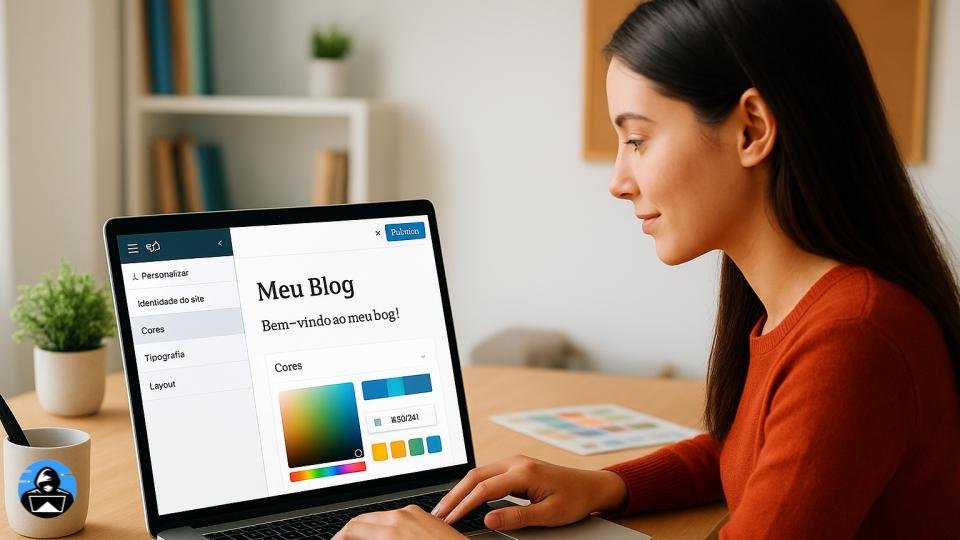
Como personalizar o tema do WordPress e deixar o blog com a sua cara
Depois de instalar o WordPress e escolher um tema, chega uma das partes mais divertidas: personalizar o visual do seu blog.
É nesse momento que você transforma um modelo genérico em um site único, que reflete a sua identidade e o propósito do projeto.
Neste artigo, você vai aprender como personalizar o tema do WordPress passo a passo, mesmo que nunca tenha feito isso antes.
Por que personalizar o tema?
Personalizar o tema é o que faz o seu blog se destacar entre milhares de outros.
Um design bem feito:
- Transmite profissionalismo;
- Melhora a experiência do leitor;
- Ajuda na retenção de visitantes;
- Aumenta as chances de aprovação no Google AdSense.
E o melhor: no WordPress, você pode fazer tudo isso sem precisar saber programar.
Passo 1: acesse o personalizador do WordPress
No painel administrativo, vá até:
Aparência → Personalizar
Essa é a área onde você verá o blog em tempo real e poderá mudar cores, fontes, menus, logotipo e muito mais.
Todas as alterações são pré-visualizadas antes de serem salvas.
Passo 2: adicione o logotipo e o favicon
O logotipo é a identidade visual do seu blog.
Já o favicon é o pequeno ícone que aparece na aba do navegador.
Para configurar:
- Vá em Identidade do site;
- Envie o logotipo (formato PNG ou SVG);
- Adicione o favicon (tamanho 512x512px).
Esses detalhes deixam o seu blog mais profissional e fácil de reconhecer.
Passo 3: personalize as cores e fontes
As cores e fontes são fundamentais para a estética do blog.
Escolha uma paleta de cores harmoniosa e tipografias legíveis.
Dicas rápidas:
- Use no máximo três cores principais;
- Evite fontes rebuscadas em textos longos;
- Mantenha contraste entre o fundo e o texto.
Acesse Cores e Tipografia no personalizador para ajustar conforme o seu gosto.
Ferramentas úteis:
- Coolors.co – para criar paletas de cores;
- Google Fonts – para escolher fontes gratuitas e elegantes.
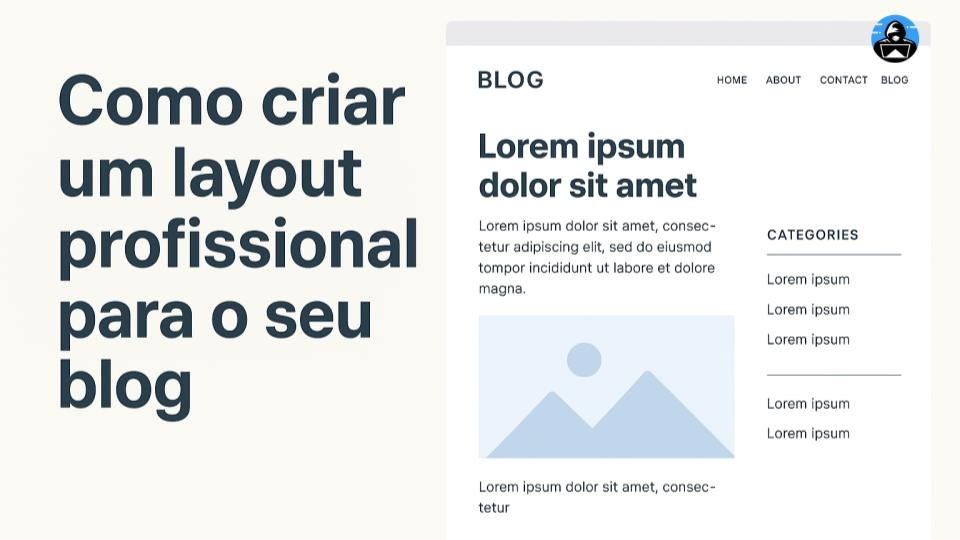
Passo 4: escolha o layout do site
Cada tema oferece opções de layout diferentes.
Você pode ajustar:
- Largura do conteúdo;
- Número de colunas;
- Exibição de barra lateral;
- Tamanho dos títulos e espaçamentos.
Se quiser mais liberdade visual, use um page builder como o Elementor — ele permite arrastar e soltar elementos para montar páginas do zero.
Passo 5: defina o cabeçalho e o rodapé
O cabeçalho (header) é a parte superior do blog — geralmente com o logotipo e o menu.
O rodapé (footer) contém informações de contato, direitos autorais e links úteis.
No personalizador, vá em Cabeçalho e Rodapé para editar.
Você pode adicionar:
- Logotipo;
- Menu de navegação;
- Ícones de redes sociais;
- Texto “© [ano atual] – Todos os direitos reservados”.
Passo 6: personalize a página inicial
Por padrão, o WordPress mostra os posts recentes na página inicial.
Mas você pode mudar isso facilmente.
Acesse:
Configurações → Leitura → Página inicial estática
Escolha se deseja exibir:
- Uma página de boas-vindas fixa; ou
- Os últimos posts do blog.
Se optar por uma página estática, crie uma chamada “Início” e selecione-a como a principal.
Passo 7: adicione widgets
Os widgets são pequenos blocos de conteúdo que você pode inserir em várias áreas do blog, como:
- Barra lateral;
- Rodapé;
- Cabeçalho (em alguns temas).
Para gerenciá-los:
Aparência → Widgets
Exemplos de widgets úteis:
- “Pesquisar”
- “Categorias”
- “Postagens recentes”
- “Assine nossa newsletter”
Eles tornam a navegação mais prática e incentivam o engajamento.
Passo 8: configure o menu de navegação
Se ainda não tiver feito isso, monte um menu bem organizado.
Acesse:
Aparência → Menus
Inclua páginas importantes como:
- Início
- Blog
- Quem Somos
- Contato
Um menu bem feito facilita o acesso ao conteúdo e transmite credibilidade.
Passo 9: personalize o rodapé com informações extras
Aproveite o rodapé para incluir:
- Um pequeno texto sobre o blog;
- Links de política de privacidade e termos;
- Ícones de redes sociais;
- Créditos de direitos autorais.
Muitos temas permitem editar diretamente no Aparência → Rodapé.
Passo 10: teste o visual em diferentes dispositivos
Antes de salvar as alterações, veja como o blog fica no celular, tablet e computador.
O personalizador do WordPress permite alternar entre as visualizações.
Lembre-se: o blog precisa ser totalmente responsivo, ou seja, adaptável a todas as telas.
Dica bônus: salve suas configurações
Depois de tudo pronto, clique em Publicar para salvar.
Se quiser testar outras ideias futuramente, use o plugin Customizer Export/Import para salvar e restaurar suas configurações com facilidade.
Conclusão: seu blog, seu estilo
Personalizar o tema do WordPress é o que transforma o blog em uma verdadeira extensão da sua identidade.
Cada cor, fonte e detalhe visual transmite algo sobre você e o seu conteúdo.
Com essas etapas, você terá um blog bonito, funcional e pronto para impressionar seus visitantes — e o Google AdSense também.
Não Comece do Zero: Tenha um Mapa!
Criar um blog no WordPress é uma jornada incrível, mas ninguém precisa passar aperto sozinho.
Nós do Mundo dos Blogs estamos aqui para ser o seu atalho. Temos dezenas de artigos pensados exclusivamente para quem está apertando o botão “publicar” pela primeira vez.
Leia também:










Publicar comentário