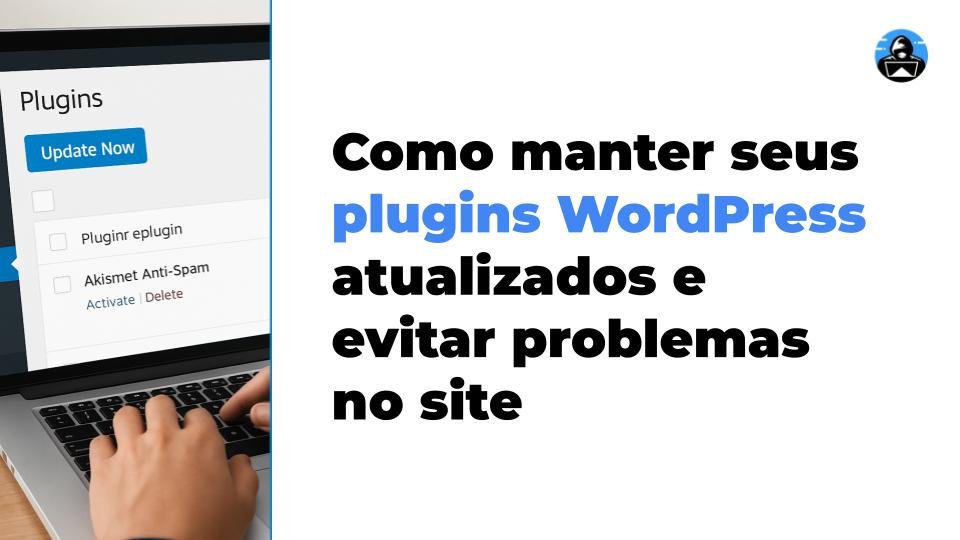
Como manter seus plugins WordPress atualizados e evitar problemas no site
Manter os plugins do WordPress atualizados é uma das tarefas mais importantes para garantir a segurança, desempenho e estabilidade do seu site.
Muitos problemas como falhas, lentidão e invasões acontecem justamente porque os plugins estão desatualizados.
Neste artigo, você vai aprender como e por que atualizar seus plugins corretamente, além de dicas práticas para evitar erros durante o processo.
Por que é importante manter os plugins atualizados?
Cada atualização de plugin pode incluir:
- Correções de segurança contra vulnerabilidades;
- Melhorias de desempenho;
- Compatibilidade com novas versões do WordPress;
- Novas funcionalidades.
Ignorar as atualizações é como deixar portas abertas para hackers e bugs.
Por isso, o ideal é manter um cronograma de verificação semanal, especialmente se o seu site for profissional.
1. Entenda como funcionam as atualizações no WordPress
O WordPress notifica automaticamente quando há uma nova versão de plugin disponível.
Você pode ver essas notificações no painel principal, na aba “Plugins > Instalados”.
Basta clicar em “Atualizar agora” para instalar a versão mais recente.
Mas, antes de atualizar, é essencial tomar alguns cuidados para evitar perda de dados ou falhas.
2. Faça backup antes de atualizar
Antes de qualquer atualização seja de plugin, tema ou do próprio WordPress faça sempre um backup completo do site.
Assim, se algo der errado, você pode restaurar tudo em poucos minutos.
Use plugins como:
- UpdraftPlus (backup automático na nuvem);
- All-in-One WP Migration (exporta todo o site facilmente).
Nunca atualize plugins sem um backup recente. É um erro comum, e muitos só percebem quando já é tarde demais.
3. Atualize um plugin por vez
Evite atualizar todos os plugins simultaneamente, principalmente se o seu site for grande ou tiver muitos recursos personalizados.
Atualize um por vez e teste o funcionamento após cada atualização.
Isso facilita identificar qual plugin causou algum problema, caso algo saia do esperado.
4. Use o ambiente de testes (staging)
Se o seu provedor de hospedagem oferece um ambiente de staging, use-o sempre.
Essa área é uma cópia do seu site, onde você pode testar atualizações sem afetar o site principal.
Depois de confirmar que tudo funciona bem, basta aplicar as mudanças em produção.
5. Ative atualizações automáticas com cuidado
O WordPress permite ativar atualizações automáticas para plugins.
Embora isso seja prático, é importante usar com cautela principalmente em sites que dependem de muitas integrações.
Ative apenas em plugins confiáveis e que raramente causem conflitos, como:
- Yoast SEO;
- Akismet;
- WPForms;
- Smush.
Evite ativar atualização automática em plugins complexos, como construtores de página (Elementor, WPBakery) ou plugins de cache.
6. Verifique o changelog antes de atualizar
Cada plugin possui uma seção chamada “Changelog”, onde o desenvolvedor lista o que mudou na nova versão.
Antes de atualizar, leia esse resumo. Assim, você saberá se a atualização é apenas de segurança ou se altera funcionalidades importantes.
Isso evita surpresas e ajuda a planejar melhor as mudanças.
7. Monitore o site após as atualizações
Depois de atualizar, teste as principais funções do site:
- Páginas principais estão carregando normalmente?
- Formulários estão enviando dados corretamente?
- O tempo de carregamento permaneceu estável?
Esses testes simples garantem que o site continue funcionando sem falhas.
8. Remova plugins desnecessários
Aproveite o momento das atualizações para fazer uma limpeza.
Desative e exclua plugins que você não usa mais.
Além de liberar espaço, isso reduz o risco de falhas e vulnerabilidades.
Quanto menos plugins, mais leve e seguro o site fica.
9. Use um plugin de gerenciamento centralizado
Se você gerencia mais de um site WordPress, pode usar ferramentas que centralizam todas as atualizações, como:
- ManageWP
- MainWP
- WP Remote
Essas plataformas permitem atualizar todos os sites com poucos cliques, além de monitorar a saúde e segurança de cada um.
10. Tenha um plano de manutenção mensal
Criar um plano de manutenção é uma ótima prática para quem quer manter o site estável a longo prazo.
Inclua tarefas como:
- Verificar atualizações de plugins e temas;
- Fazer backups automáticos;
- Testar o desempenho do site;
- Checar compatibilidade de versões.
Mesmo que seu site esteja funcionando bem, manter essa rotina evita dores de cabeça no futuro.
Dicas extras para atualizar com segurança
- Atualize primeiro os plugins de segurança;
- Evite atualizar durante picos de tráfego;
- Sempre teste em diferentes navegadores e dispositivos;
- Mantenha o WordPress e o PHP atualizados isso garante compatibilidade.
Conclusão: manter os plugins atualizados é manter o site vivo
Atualizar os plugins é mais do que uma questão técnica é uma medida de proteção e de performance.
Com boas práticas e um sistema de backup, você garante que o site continue rápido, seguro e funcional.
Reserve um tempo na sua semana para cuidar disso e seu WordPress vai agradecer com estabilidade e resultados duradouros.
Não Comece do Zero: Tenha um Mapa!
Criar um blog no WordPress é uma jornada incrível, mas ninguém precisa passar aperto sozinho.
Nós do Mundo dos Blogs estamos aqui para ser o seu atalho. Temos dezenas de artigos pensados exclusivamente para quem está apertando o botão “publicar” pela primeira vez.
Leia também:











Publicar comentário