Como configurar o WordPress após a instalação: guia para iniciantes
Instalar o WordPress é apenas o primeiro passo.
Depois disso, é essencial fazer as configurações iniciais corretamente para garantir o bom funcionamento do seu blog.
Essas etapas vão definir desde a aparência até o desempenho e a segurança do site.
Neste guia, você vai aprender como configurar o WordPress após a instalação, de forma simples e prática ideal para quem está começando.
Por que é importante configurar o WordPress corretamente?
As configurações iniciais do WordPress são responsáveis por:
- Garantir velocidade e segurança;
- Melhorar a organização dos conteúdos;
- Facilitar o ranqueamento no Google;
- Evitar problemas futuros de compatibilidade.
Fazer isso logo no início poupa muito tempo e evita dores de cabeça depois.
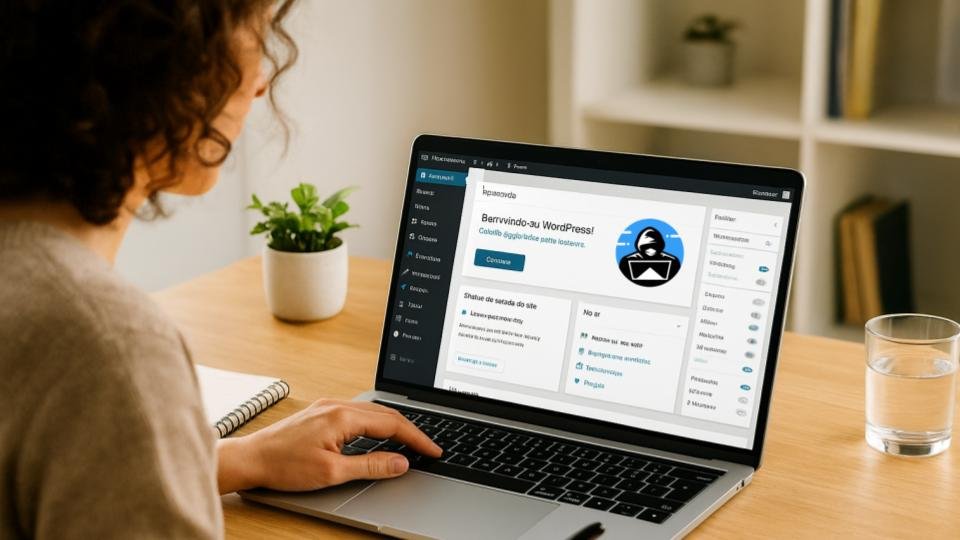
Passo 1: Acesse o painel do WordPress
Depois de instalar o WordPress, acesse o painel administrativo digitando:
seudominio.com/wp-admin
Use o login e senha criados na instalação.
Esse é o painel onde você vai gerenciar todo o blog — posts, páginas, aparência, plugins e configurações.
Passo 2: Configure o título e a descrição do site
Vá em Configurações → Gerais.
Aqui você define:
- Título do site – o nome do seu blog;
- Descrição – um resumo curto sobre o conteúdo.
Essas informações aparecem nos resultados de busca e ajudam na identidade do seu blog.
Exemplo:
- Título: Blog WP Iniciante
- Descrição: Dicas práticas para quem está começando no WordPress.
Passo 3: Ajuste o fuso horário, idioma e formato de data
Ainda em Configurações → Gerais, verifique se o fuso horário está correto (ex: “São Paulo”).
Ajuste também o idioma para “Português do Brasil” e escolha o formato de data que preferir.
Isso é importante para exibir corretamente o horário das postagens.
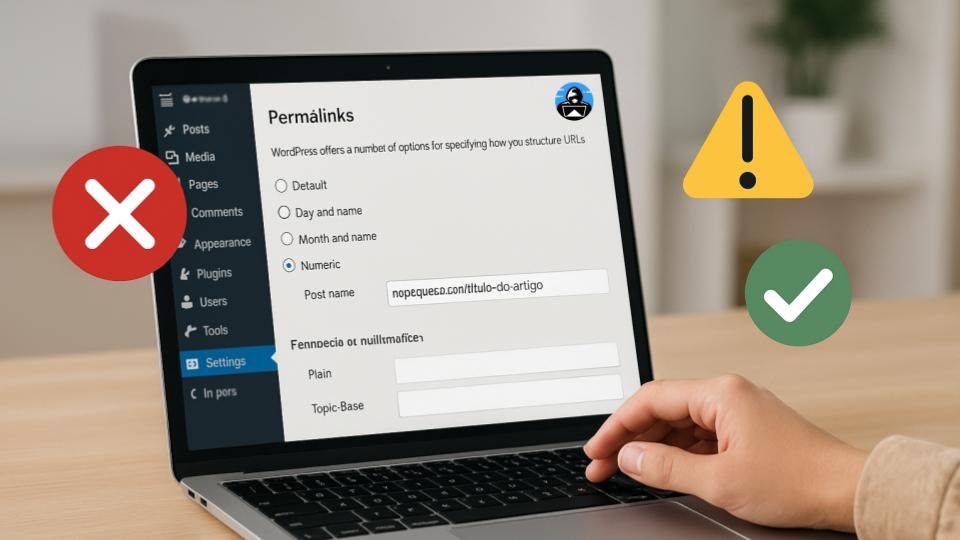
Passo 4: Configure os links permanentes (URLs amigáveis)
Vá até Configurações → Links Permanentes.
Selecione a opção “Nome do post”.
Isso faz com que os links fiquem assim:seudominio.com/titulo-do-artigo
Além de ser mais bonito, é melhor para o SEO e para os leitores.
Passo 5: Exclua os conteúdos de exemplo
Ao instalar o WordPress, ele vem com um post e uma página de exemplo (“Hello World” e “Página Exemplo”).
Vá até Posts e Páginas e exclua ambos.
Isso evita que conteúdo genérico apareça no seu blog.
Passo 6: Escolha e personalize o tema
Acesse Aparência → Temas → Adicionar Novo.
Escolha um tema leve e compatível com WordPress (como Astra, Neve ou OceanWP).
Clique em Instalar e depois em Ativar.
Para personalizar, vá em Aparência → Personalizar.
Aqui você pode mudar cores, fontes, logotipo e layout.
Passo 7: Instale plugins essenciais
Os plugins adicionam funções extras ao seu blog.
Comece com os seguintes:
- Yoast SEO – ajuda na otimização para o Google.
- WPForms – cria formulários de contato.
- UpdraftPlus – faz backups automáticos.
- WP Super Cache – acelera o carregamento do site.
Vá em Plugins → Adicionar Novo, pesquise pelo nome e clique em Instalar → Ativar.
Passo 8: Crie as páginas principais
Antes de começar a publicar artigos, crie as páginas obrigatórias:
- Quem Somos
- Contato
- Política de Privacidade
- Termos de Uso
Elas são essenciais para a aprovação no Google AdSense e ajudam na credibilidade do blog.
Vá em Páginas → Adicionar Nova e crie cada uma.
Passo 9: Configure um menu de navegação
Com as páginas criadas, vá em Aparência → Menus.
Clique em Criar Novo Menu, adicione as páginas desejadas e defina-o como Menu Principal.
Assim, seus visitantes poderão navegar facilmente pelo site.
Passo 10: Ative o certificado SSL (https)
Um site com “https://” no início é considerado seguro pelo Google.
A maioria das hospedagens oferece SSL gratuito — basta ativar no painel da hospedagem e depois instalar o plugin Really Simple SSL para ajustar automaticamente o WordPress.
Passo 11: Configure o favicon e o logotipo
O favicon é o pequeno ícone que aparece na aba do navegador.
Para configurá-lo:
- Vá em Aparência → Personalizar → Identidade do site.
- Envie sua logo e o ícone.
Isso ajuda na identidade visual do blog e transmite profissionalismo.
Passo 12: Configure os comentários
Decida se deseja permitir comentários nos posts.
Vá em Configurações → Discussão e ative ou desative conforme sua preferência.
Se quiser manter, instale um plugin de moderação como Akismet Anti-Spam.
Passo 13: Ajuste a visibilidade no Google
Em Configurações → Leitura, verifique se a opção “Evitar que mecanismos de busca indexem este site” está desmarcada.
Isso garante que o Google possa encontrar seu blog.
Passo 14: Crie um backup inicial
Antes de publicar, faça seu primeiro backup completo com o plugin UpdraftPlus.
Assim, você terá uma cópia segura do blog configurado, caso precise restaurar.
Dica bônus: mantenha o blog sempre atualizado
Atualize o WordPress, os temas e os plugins com frequência.
Isso garante segurança, estabilidade e compatibilidade com novas versões.
Conclusão: seu blog pronto para o sucesso
Configurar o WordPress corretamente é o que transforma uma instalação simples em um blog funcional e profissional.
Com essas etapas, você garante que seu site esteja rápido, seguro e otimizado desde o primeiro dia.
Agora é só começar a criar conteúdo e assistir seu blog crescer!
Não Comece do Zero: Tenha um Mapa!
Criar um blog no WordPress é uma jornada incrível, mas ninguém precisa passar aperto sozinho.
Nós do Mundo dos Blogs estamos aqui para ser o seu atalho. Temos dezenas de artigos pensados exclusivamente para quem está apertando o botão “publicar” pela primeira vez.
Leia também:










Publicar comentário