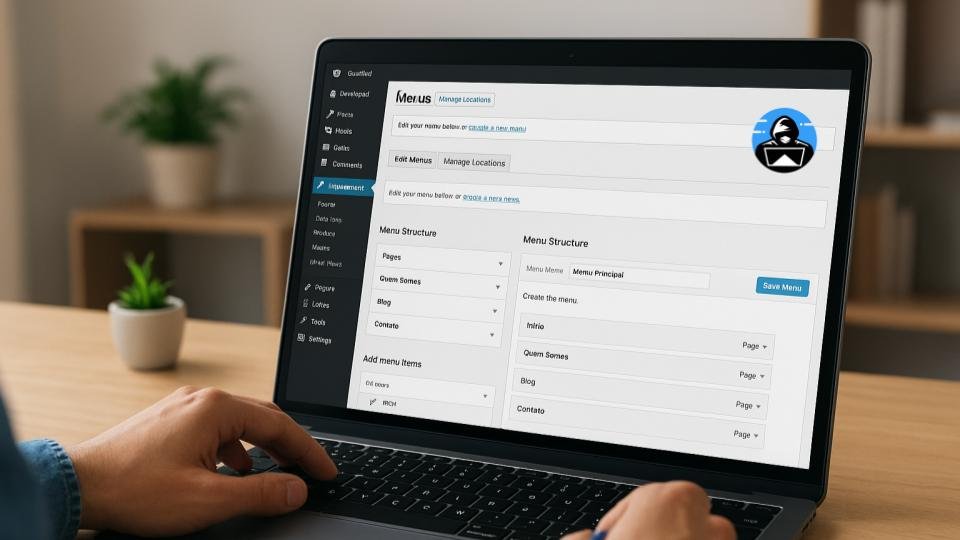
Como criar um menu de navegação no WordPress (passo a passo para iniciantes)
Um menu de navegação bem estruturado é essencial para qualquer blog.
Ele ajuda os visitantes a encontrarem o que procuram com facilidade, melhora a experiência do usuário e contribui para o SEO do site.
Mesmo sendo uma das etapas mais simples, muitos iniciantes se perdem na hora de criar e organizar o menu do WordPress.
Neste artigo, você vai aprender como criar um menu de navegação passo a passo, do zero, de forma simples e profissional.
Por que o menu é tão importante?
O menu é o mapa do seu blog.
É por meio dele que os leitores encontram as principais páginas e categorias.
Um bom menu deve:
- Ser claro e intuitivo;
- Destacar as seções mais importantes;
- Ajudar na organização do conteúdo;
- Melhorar a navegação em dispositivos móveis.
Quando bem estruturado, ele também faz o visitante permanecer mais tempo no blog — o que melhora o ranqueamento no Google.
Passo 1: acesse a área de menus
No painel do WordPress, vá até:
Aparência → Menus
Se for a primeira vez que acessa, o WordPress vai pedir para você criar um novo menu.
Digite um nome simples, como “Menu Principal”, e clique em Criar Menu.
Passo 2: adicione páginas ao menu
Após criar o menu, o WordPress exibirá todas as páginas que você já publicou.
Marque as que deseja incluir — como:
- Início
- Quem Somos
- Blog
- Contato
Depois, clique em Adicionar ao menu.
Você verá que elas aparecerão na lista à direita, onde é possível arrastar para organizar a ordem.
Passo 3: adicione categorias e links personalizados
Além das páginas, você pode incluir categorias (para agrupar artigos semelhantes) e links externos (como suas redes sociais).
Para isso:
- Vá em Categorias → marque as desejadas → clique em Adicionar ao menu.
- Para links externos, vá em Links Personalizados e insira a URL e o nome do item.
Exemplo:
- URL:
https://instagram.com/seublog - Texto: “Instagram”
Passo 4: organize a hierarquia (menus e submenus)
Você pode criar submenus facilmente: basta arrastar um item ligeiramente para a direita, abaixo do item principal.
Exemplo:
- Dicas para Iniciantes
↳ WordPress Básico
↳ SEO para Blogs
Essa estrutura hierárquica deixa o menu mais organizado e melhora a experiência de navegação.
Passo 5: defina a posição do menu no tema
A maioria dos temas WordPress tem áreas específicas para o menu (como “Menu Principal”, “Menu Superior” ou “Menu de Rodapé”).
Marque a opção desejada, geralmente chamada de “Localização do Tema”.
Normalmente, o principal fica no cabeçalho do site.
Depois, clique em Salvar Menu.
Passo 6: personalize o estilo do menu
Se quiser mudar o visual (cores, fontes ou espaçamento), vá em:
Aparência → Personalizar → Menus → Estilos
Lá, você pode ajustar a aparência para combinar com o design do seu blog.
Alguns temas permitem alterar até o comportamento no modo mobile — como transformar o menu em um ícone de “hambúrguer”.
Passo 7: adicione um menu de rodapé (opcional)
Além do menu principal, você pode criar outro para o rodapé do site.
Esse menu costuma conter links úteis, como:
- Política de Privacidade
- Termos de Uso
- Contato
- FAQ
Isso deixa o blog mais completo e ajuda na aprovação do Google AdSense.
Passo 8: use plugins para menus avançados (opcional)
Se quiser algo mais elaborado, existem plugins que permitem criar menus com ícones e colunas:
- Max Mega Menu – adiciona menus suspensos personalizados.
- WP Mega Menu – permite criar menus com imagens e colunas.
- QuadMenu – ótimo para blogs com muitas categorias.
Essas opções são ideais para quem quer um visual mais profissional sem precisar de código.
Passo 9: verifique o menu em dispositivos móveis
Abra o blog no celular e teste o menu.
Ele deve estar visível, organizado e fácil de usar com o toque.
Se algo estiver desalinhado, volte em Aparência → Personalizar e ajuste.
Passo 10: mantenha o menu atualizado
Conforme o blog crescer, lembre-se de atualizar o menu.
Adicione novas categorias, páginas ou links importantes.
Um menu bem cuidado mostra que o blog está ativo e profissional.
Dica bônus: menos é mais
Evite menus com dezenas de itens.
O ideal é ter de 4 a 7 links principais — isso mantém a navegação limpa e intuitiva.
Pense sempre na experiência do visitante.
Conclusão: o menu é o guia do seu blog
Um bom menu é como um mapa que orienta os visitantes dentro do seu blog.
Ele deve ser organizado, responsivo e objetivo, ajudando o leitor a encontrar o que precisa com facilidade.
Com esse passo a passo, você pode montar o seu menu WordPress de forma simples e eficiente — mesmo que esteja começando agora.
Não Comece do Zero: Tenha um Mapa!
Criar um blog no WordPress é uma jornada incrível, mas ninguém precisa passar aperto sozinho.
Nós do Mundo dos Blogs estamos aqui para ser o seu atalho. Temos dezenas de artigos pensados exclusivamente para quem está apertando o botão “publicar” pela primeira vez.
Leia também:











Publicar comentário