Como instalar e configurar o WordPress para o seu blog
O WordPress é a plataforma mais usada do mundo para criação de blogs e com motivos de sobra.
Ele é gratuito, fácil de usar, altamente personalizável e oferece milhares de recursos que ajudam o seu blog a crescer.
Neste artigo, você vai aprender como instalar e configurar o WordPress passo a passo, mesmo que nunca tenha criado um site antes.
O que é o WordPress?
O WordPress é um sistema de gerenciamento de conteúdo (CMS — Content Management System) que permite criar e administrar blogs sem precisar saber programar.
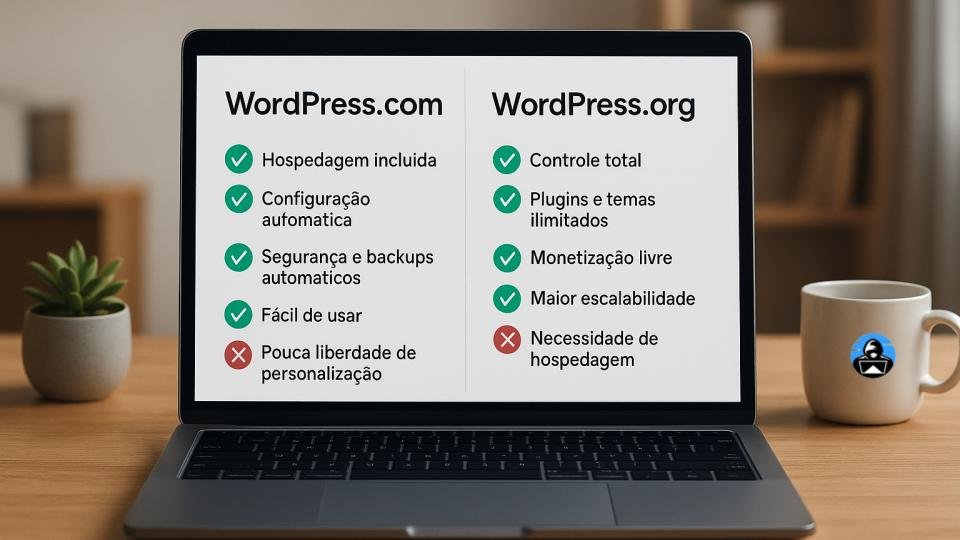
Existem duas versões:
- WordPress.com → hospedado pela própria empresa, com limitações.
- WordPress.org → versão completa, que você instala na sua hospedagem.
Para quem quer aprovação no Google AdSense e liberdade total, o ideal é usar o WordPress.org.
Por que usar o WordPress?
É gratuito e de código aberto.
Tem milhares de temas e plugins.
Facilita a otimização para o Google (SEO).
Funciona bem em qualquer hospedagem.
É usado por grandes empresas e blogueiros profissionais.
Ou seja, é a base perfeita para quem quer um blog sólido e profissional.
Passo 1: escolha uma hospedagem compatível
Antes de instalar, certifique-se de que a sua hospedagem é compatível com WordPress (quase todas são).
Algumas até oferecem instalação automática com um clique.
Hospedagens populares:
- Hostinger
- HostGator
- Locaweb
- SiteGround
Se você ainda não escolheu, busque uma que ofereça instalação automática e SSL gratuito.
Passo 2: instale o WordPress (automático ou manual)
Existem duas formas de instalar:
Instalação automática
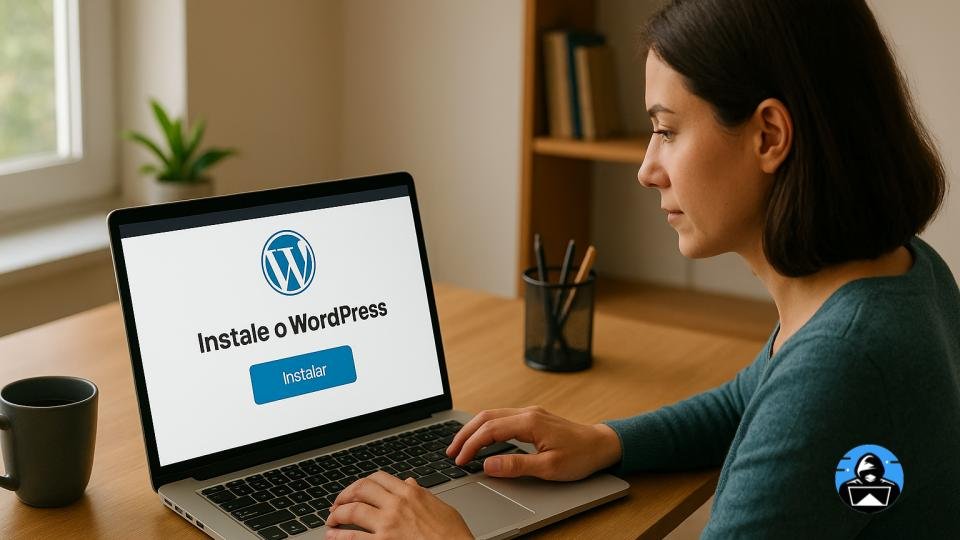
A maioria das hospedagens tem a opção “Instalar WordPress”.
Você só precisa:
- Escolher o domínio.
- Definir o nome do site e login.
- Clicar em “Instalar”.
Em minutos, o blog estará no ar.
Instalação manual (se necessário)
Se a hospedagem não tiver instalação automática:
- Baixe o WordPress em wordpress.org/download
- Faça o upload dos arquivos para o servidor (via FTP).
- Crie um banco de dados MySQL.
- Acesse o domínio e siga as instruções de instalação.
É um pouco mais técnico, mas ainda simples.
Passo 3: configure o básico
Depois de instalar, acesse o painel:
seudominio.com/wp-admin
Lá dentro, configure:
- Título do site: o nome do seu blog.
- Slogan: uma frase curta que defina o propósito.
- Idioma: escolha português do Brasil.
- Fuso horário: defina o seu horário local.
Essas pequenas configurações já deixam o blog mais profissional.
Passo 4: escolha um tema adequado
O tema define o design do blog.
Você pode escolher um tema gratuito direto no painel, em Aparência → Temas.
Dicas:
- Escolha um tema leve e responsivo (adaptável para celular).
- Prefira temas com avaliações positivas.
- Não exagere nos efeitos — simplicidade é melhor para aprovação no AdSense.
Temas populares:
- Astra
- OceanWP
- GeneratePress
- Kadence
Passo 5: instale os plugins essenciais
Os plugins são ferramentas que adicionam funções extras ao blog.
Mas cuidado: instale apenas o necessário para evitar lentidão.
Plugins recomendados:
- Yoast SEO → otimização para o Google.
- WP Super Cache → melhora a velocidade.
- Akismet → bloqueia spam.
- UpdraftPlus → faz backup automático.
- Site Kit by Google → conecta o blog ao AdSense, Analytics e Search Console.
Esses já são suficientes para começar bem.
Passo 6: crie as páginas essenciais
Antes de começar a publicar artigos, crie as páginas obrigatórias:
- Sobre
- Contato
- Política de Privacidade
- Termos de Uso
Essas páginas são fundamentais para credibilidade e aprovação no AdSense.
Passo 7: configure os links permanentes
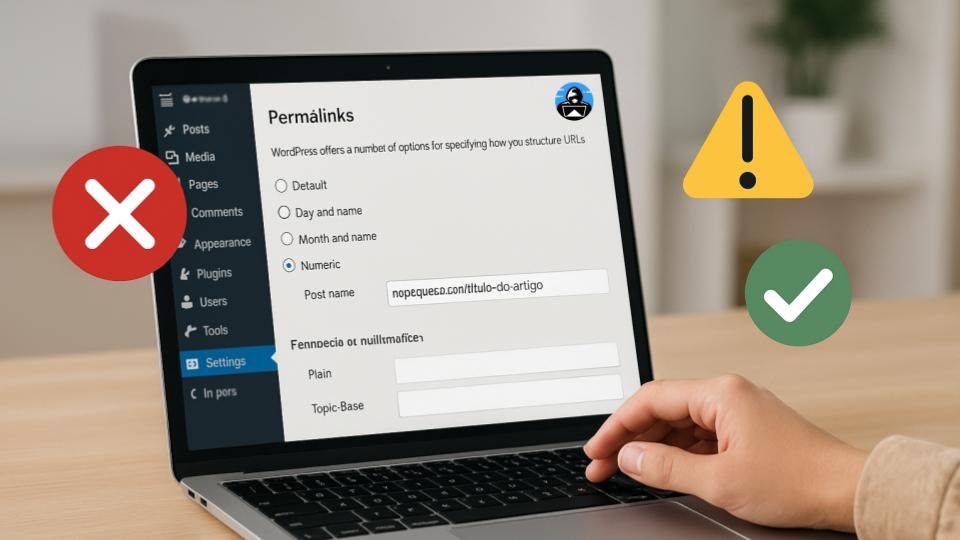
Os “links permanentes” determinam o formato das URLs do seu blog.
Vá em Configurações → Links Permanentes e selecione:
Nome do post
Isso deixa o endereço dos artigos mais limpo e otimizado para SEO:
seudominio.com/titulo-do-artigo
Passo 8: ative o SSL (https)
O certificado SSL é o cadeado de segurança que aparece no navegador.
Além de proteger o site, ele é obrigatório para o AdSense.
Se sua hospedagem oferece SSL gratuito, ative em:
Configurações → Geral → Atualize os links para https://
Passo 9: otimize a velocidade
Um blog lento perde visitantes.
Use boas práticas:
- Evite imagens pesadas.
- Use o plugin de cache.
- Prefira hospedagem com servidores rápidos.
Teste o desempenho no PageSpeed Insights.
Passo 10: publique seu primeiro artigo!
Agora que tudo está configurado, é hora de criar conteúdo!
Vá em Posts → Adicionar novo e comece a escrever.
Use títulos claros, imagens de qualidade e subtítulos bem distribuídos.
Conclusão: o primeiro passo para um blog profissional
Com o WordPress instalado e configurado, seu blog já tem uma estrutura sólida, segura e pronta para crescer.
A partir daqui, o foco é criar conteúdo de qualidade, aplicar boas práticas de SEO e continuar aprendendo.
Cada passo que você deu até agora te deixa mais perto de ter um blog profissional e aprovado no Google AdSense.
Não Comece do Zero: Tenha um Mapa!
Criar um blog no WordPress é uma jornada incrível, mas ninguém precisa passar aperto sozinho.
Nós do Mundo dos Blogs estamos aqui para ser o seu atalho. Temos dezenas de artigos pensados exclusivamente para quem está apertando o botão “publicar” pela primeira vez.
Leia também:











Publicar comentário