Guia completo para instalar o WordPress do zero
Instalar o WordPress pode parecer algo técnico e complicado, mas a verdade é que o processo é simples especialmente com as ferramentas modernas de hospedagem que facilitam tudo.
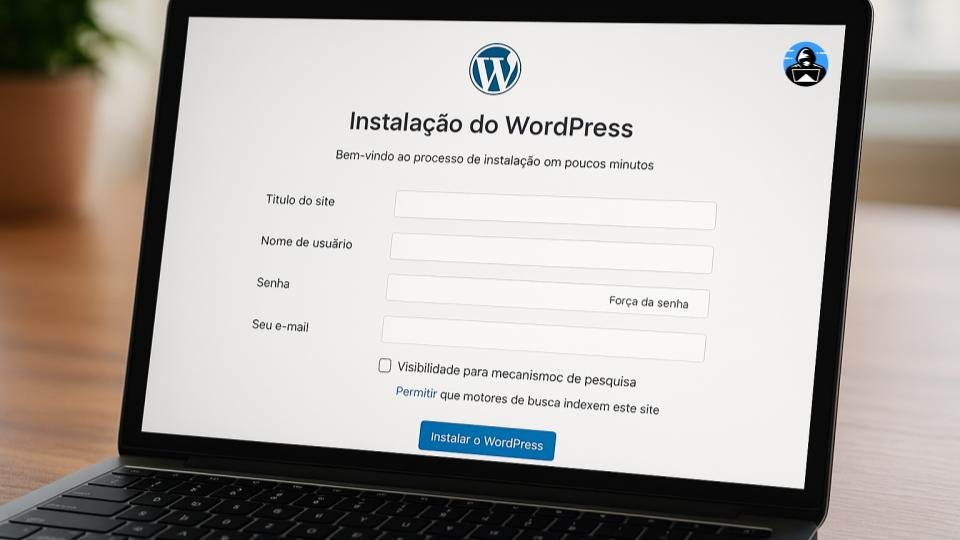
Neste guia, você vai aprender passo a passo como instalar o WordPress do zero, seja de forma automática (a mais comum) ou manual (para quem quer entender a fundo o processo).
1. Escolha uma hospedagem compatível com WordPress
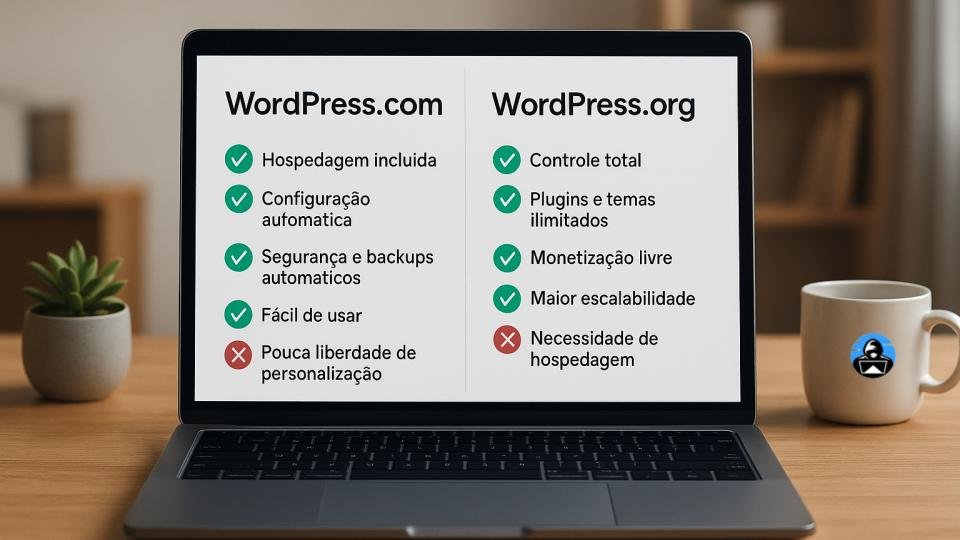
O primeiro passo é escolher uma empresa de hospedagem que ofereça suporte ao WordPress.
As mais populares e confiáveis são:
- Hostinger
- HostGator
- SiteGround
- Bluehost
- Locaweb
Esses provedores costumam oferecer instalação automática do WordPress com apenas alguns cliques.
Dica: escolha uma hospedagem com certificado SSL gratuito e boa velocidade isso é essencial para SEO e segurança.
2. Registre seu domínio
O domínio é o nome do seu site, como meusite.com.br.
Muitas hospedagens oferecem um domínio gratuito no primeiro ano, o que facilita o processo.
Ao registrar, escolha um nome:
- Fácil de lembrar.
- Curto e sem caracteres especiais.
- Que represente o tema do seu projeto.
3. Instalação automática (método recomendado)
Quase todas as hospedagens hoje oferecem a instalação com 1 clique.
Veja como fazer:
- Acesse o painel da hospedagem (geralmente chamado cPanel).
- Procure o instalador automático de aplicativos normalmente chamado de Softaculous ou Auto Installer.
- Selecione WordPress.
- Preencha os campos:
- Nome do site
- Descrição (pode alterar depois)
- Usuário e senha do administrador
- E-mail de contato
- Escolha o domínio e clique em Instalar.
Em poucos segundos, seu site estará funcionando e pronto para ser acessado.
4. Instalação manual (para quem quer aprender mais)
Se preferir fazer manualmente, siga este processo:
Passo 1: Baixe o WordPress
Acesse o site oficial wordpress.org e baixe a versão mais recente.
Passo 2: Envie os arquivos
Use um programa como FileZilla para enviar os arquivos ao seu servidor, na pasta principal chamada public_html.
Passo 3: Crie um banco de dados
No painel da hospedagem, vá até “MySQL Databases” e crie:
- Um banco de dados.
- Um usuário.
- E conecte ambos.
Anote o nome do banco, usuário e senha, pois vai precisar deles.
Passo 4: Configure o WordPress
Acesse seu domínio (ex: meusite.com). O instalador automático do WordPress abrirá.
Basta preencher:
- Nome do site
- Usuário e senha
- Idioma
- E dados do banco de dados
Clique em Instalar WordPress. Pronto!
5. Faça login no painel do WordPress
Depois de instalado, acesse o painel administrativo:
seudominio.com/wp-admin
Digite o usuário e senha criados durante a instalação.
Você verá o painel principal, com opções para personalizar o site, criar posts e instalar plugins.
6. Configure o básico
Antes de começar a publicar, é importante fazer alguns ajustes:
Vá em Configurações → Gerais
- Defina o nome e a descrição do site.
- Escolha o fuso horário correto.
- Ajuste o idioma (Português do Brasil).
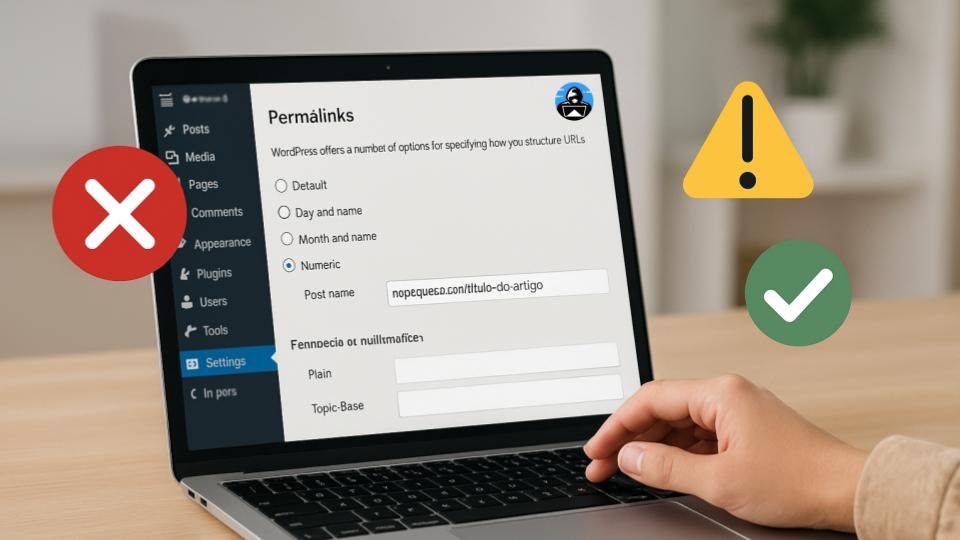
Vá em Configurações → Links Permanentes
Selecione a opção “Nome do post”. Isso cria URLs amigáveis como seudominio.com/nome-do-artigo.
7. Verifique o SSL (cadeado de segurança)
O SSL é aquele cadeado que aparece no navegador (https://).
Ele é fundamental para segurança e também influencia no ranqueamento do Google.
A maioria das hospedagens oferece SSL gratuito. Basta ativar no painel da sua conta e garantir que o endereço do seu site use “https://”.
8. Personalize o site
Agora que o WordPress está instalado, chegou a hora de deixá-lo com a sua cara:
- Vá em Aparência → Temas → Adicionar novo.
- Escolha um tema leve e moderno (como Astra, Neve ou Kadence).
- Instale e ative.
- Depois, vá em Aparência → Personalizar para ajustar cores, fontes e imagens.
9. Instale plugins essenciais
Alguns plugins úteis para começar:
- Elementor – construtor visual de páginas.
- Yoast SEO – ajuda na otimização para o Google.
- WPForms – cria formulários de contato.
- UpdraftPlus – faz backup automático.
- Site Kit by Google – conecta o site ao Google Analytics e AdSense.
10. Parabéns, seu site está no ar!
Agora você já tem o WordPress instalado e pronto para receber visitantes.
Lembre-se de:
- Fazer backups regulares.
- Atualizar o WordPress e plugins sempre.
- Produzir conteúdo original e de qualidade.
Com o WordPress configurado do jeito certo desde o início, você tem a base perfeita para criar um site profissional e sustentável.
Não Comece do Zero: Tenha um Mapa!
Criar um blog no WordPress é uma jornada incrível, mas ninguém precisa passar aperto sozinho.
Nós do Mundo dos Blogs estamos aqui para ser o seu atalho. Temos dezenas de artigos pensados exclusivamente para quem está apertando o botão “publicar” pela primeira vez.
Leia também:












Publicar comentário