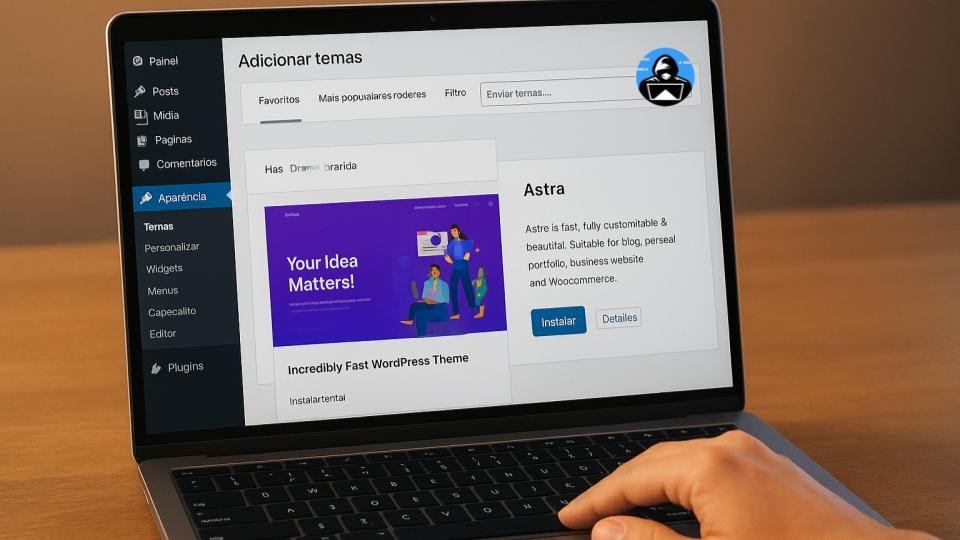
Passo a passo para instalar um tema no WordPress
Instalar um tema no WordPress é uma das primeiras tarefas de quem está começando a criar um site ou blog. É o tema que define o visual, a estrutura e a experiência de navegação. A boa notícia é que o processo é simples e não exige conhecimentos técnicos.
Neste artigo, você vai aprender passo a passo como instalar um tema no WordPress, de forma rápida e segura.
O que é um tema no WordPress
Antes de começar, é importante entender o papel do tema.
O tema é o conjunto de arquivos de design e código que controla a aparência do site cores, tipografia, layout, cabeçalho, rodapé e até a forma como o conteúdo é exibido.
Em resumo, enquanto os plugins adicionam funcionalidades, o tema é responsável por deixar o site bonito e organizado.
Tipos de temas disponíveis
O WordPress oferece milhares de opções, tanto gratuitas quanto pagas.
- Temas gratuitos: estão disponíveis no repositório oficial do WordPress e são revisados pela equipe da plataforma.
- Temas pagos (premium): geralmente vendidos em marketplaces como ThemeForest, Elegant Themes e TemplateMonster. Eles oferecem mais recursos, suporte técnico e personalização.
Para quem está começando, os temas gratuitos já são mais do que suficientes.
Como escolher o tema ideal
Antes de instalar, vale seguir alguns critérios:
- Escolha um tema leve e rápido.
- Verifique se é responsivo (adaptável a celulares).
- Veja se o tema é compatível com o editor Gutenberg ou Elementor.
- Prefira temas com boas avaliações e atualizações recentes.
Com o tema escolhido, vamos ao passo a passo!
Passo 1: Acesse o painel do WordPress
Entre no painel administrativo do seu site, geralmente acessando:
seusite.com/wp-admin
Digite seu usuário e senha para entrar.
No menu lateral esquerdo, clique em Aparência > Temas.
Aqui você verá os temas que já estão instalados no seu site.
Passo 2: Adicione um novo tema
No topo da tela, clique em “Adicionar novo”.
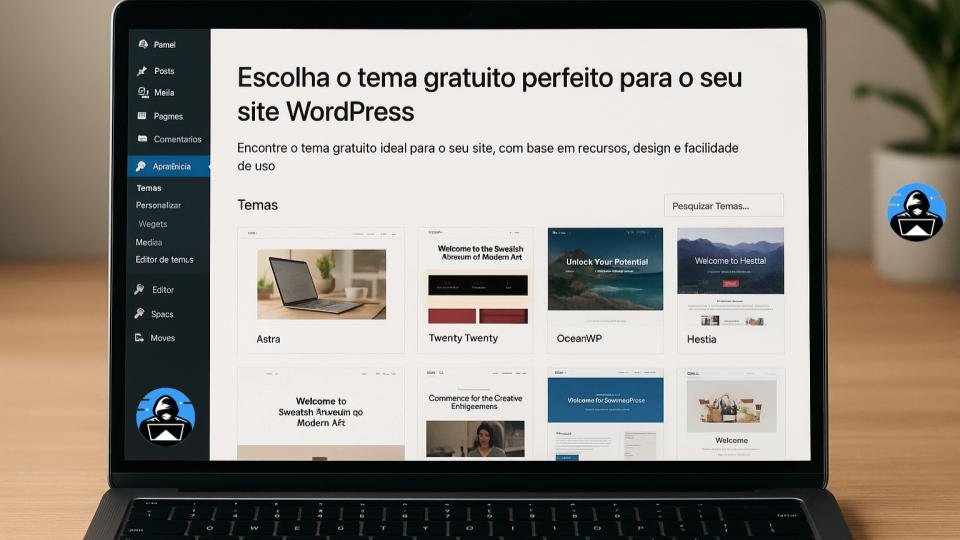
Isso abrirá o diretório oficial de temas do WordPress, onde você pode explorar milhares de opções.
Você pode:
- Pesquisar pelo nome do tema, se já tiver um em mente;
- Ou usar os filtros de “Mais populares”, “Mais recentes” e “Favoritos”.
Dica: o campo de busca é ótimo para encontrar temas como Astra, Neve, OceanWP, Blocksy e outros populares.
Passo 3: Visualize o tema antes de instalar
Ao passar o mouse sobre o tema escolhido, clique em “Visualizar”.
Essa prévia mostra como o tema ficaria no seu site.
A visualização ajuda a decidir se o estilo combina com o seu conteúdo, sem alterar o site real ainda.
Passo 4: Instale o tema
Gostou do que viu? Então clique em “Instalar”.
O processo leva apenas alguns segundos.
Após a instalação, o botão mudará para “Ativar” e é aí que o tema começa a funcionar.
Passo 5: Ative o tema
Clique em “Ativar” e pronto!
Seu novo tema agora está ativo e o visual do seu site mudará automaticamente.
Você pode visitar o site para ver como ficou.
Se não gostar do resultado, pode trocar de tema a qualquer momento sem perder conteúdo.
Passo 6: Personalize o tema
Depois de ativar o tema, vá em Aparência > Personalizar.
Esse painel permite alterar cores, fontes, imagens e outros detalhes visuais.
Entre as opções mais comuns estão:
- Identidade do site: alterar o logotipo, título e ícone.
- Cores e fontes: ajustar o estilo do texto e do fundo.
- Menus: definir quais páginas aparecem na barra de navegação.
- Widgets: adicionar blocos como “Posts recentes” ou “Categorias”.
A maioria dos temas mostra uma prévia em tempo real, o que facilita os ajustes.
Como instalar um tema baixado em arquivo ZIP
Se você comprou ou baixou um tema fora do repositório oficial, siga este caminho:
- Vá em Aparência > Temas > Adicionar novo.
- Clique em “Enviar tema”.
- Selecione o arquivo
.zipdo tema no seu computador. - Clique em Instalar agora.
- Quando terminar, clique em Ativar.
Simples assim.
Dica: certifique-se de que o arquivo está compactado corretamente e veio de uma fonte confiável.
Como trocar de tema sem perder conteúdo
Muita gente tem medo de mudar o tema e perder os textos e imagens.
Mas fique tranquilo o conteúdo do WordPress fica salvo no banco de dados, e não no tema.
No entanto, vale tomar alguns cuidados:
- Faça backup antes da troca.
- Anote configurações importantes do tema anterior.
- Teste o novo tema em modo de visualização antes de ativar.
Assim, você garante uma transição segura e sem surpresas.
Erros comuns ao instalar um tema
Evite essas falhas que podem causar dor de cabeça:
- Baixar temas de sites não oficiais (podem conter vírus).
- Tentar enviar um arquivo descompactado.
- Usar temas incompatíveis com a versão atual do WordPress.
- Ignorar atualizações do tema ativo.
Seguindo as etapas corretamente, tudo funcionará sem problemas.
Dica final: teste e explore
Depois de instalar e ativar o tema, explore todas as configurações possíveis.
Cada tema tem suas particularidades alguns oferecem painéis extras, outros incluem modelos prontos de página.
Ajuste, teste e veja qual layout melhor representa o seu estilo e o propósito do seu site.
Com o tempo, você vai se familiarizar com o painel do WordPress e perceber que mudar o visual do seu site é algo simples e divertido!
Não Comece do Zero: Tenha um Mapa!
Criar um blog no WordPress é uma jornada incrível, mas ninguém precisa passar aperto sozinho.
Nós do Mundo dos Blogs estamos aqui para ser o seu atalho. Temos dezenas de artigos pensados exclusivamente para quem está apertando o botão “publicar” pela primeira vez.
Leia também:












Publicar comentário